

Inizia a usare Overleaf
Per cominciare a usare Overleaf, apri questo link https://www.overleaf.com/ e registrati.
Una volta creato il tuo account, puoi iniziare a lavorare su un progetto. Clicca su ‘Nuovo progetto’ e seleziona il tipo di file che vuoi creare.
Sono disponibili diversi modelli pre-strutturati, oppure puoi selezionare ‘Progetto Vuoto’ per avere la massima autonomia su come strutturare il file.
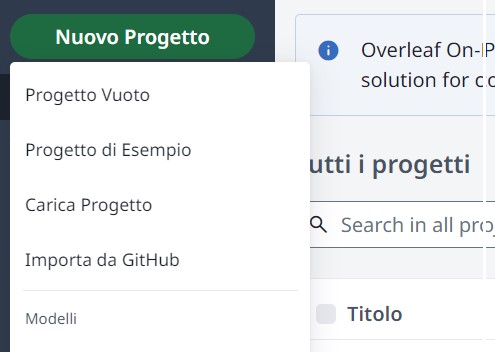
Una volta creato il tuo account, puoi iniziare a lavorare su un progetto. Clicca su ‘Nuovo progetto’ e seleziona il tipo di file che vuoi creare. Sono disponibili diversi modelli pre-strutturati, oppure puoi selezionare ‘Progetto Vuoto’ per avere la massima autonomia su come strutturare il file.
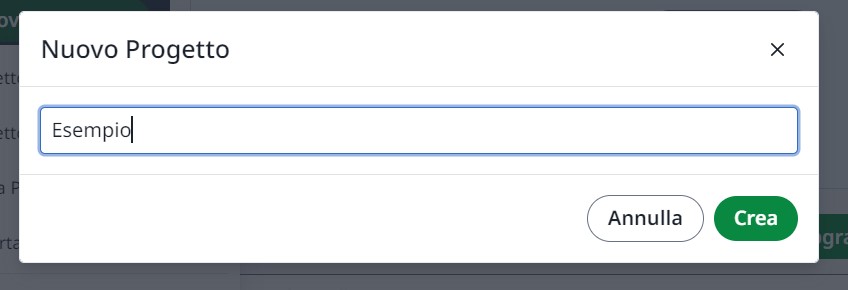
Seleziona ‘Progetto Vuoto’ e scegli un nome per il file.
Una volta creato il file, la pagina di lavoro sarà strutturata nel seguente modo: nella colonna a sinistra trovi il file browser, nella colonna centrale il testo (è la colonna in cui puoi scrivere), e nella colonna di destra si trova invece il documento che viene generato.
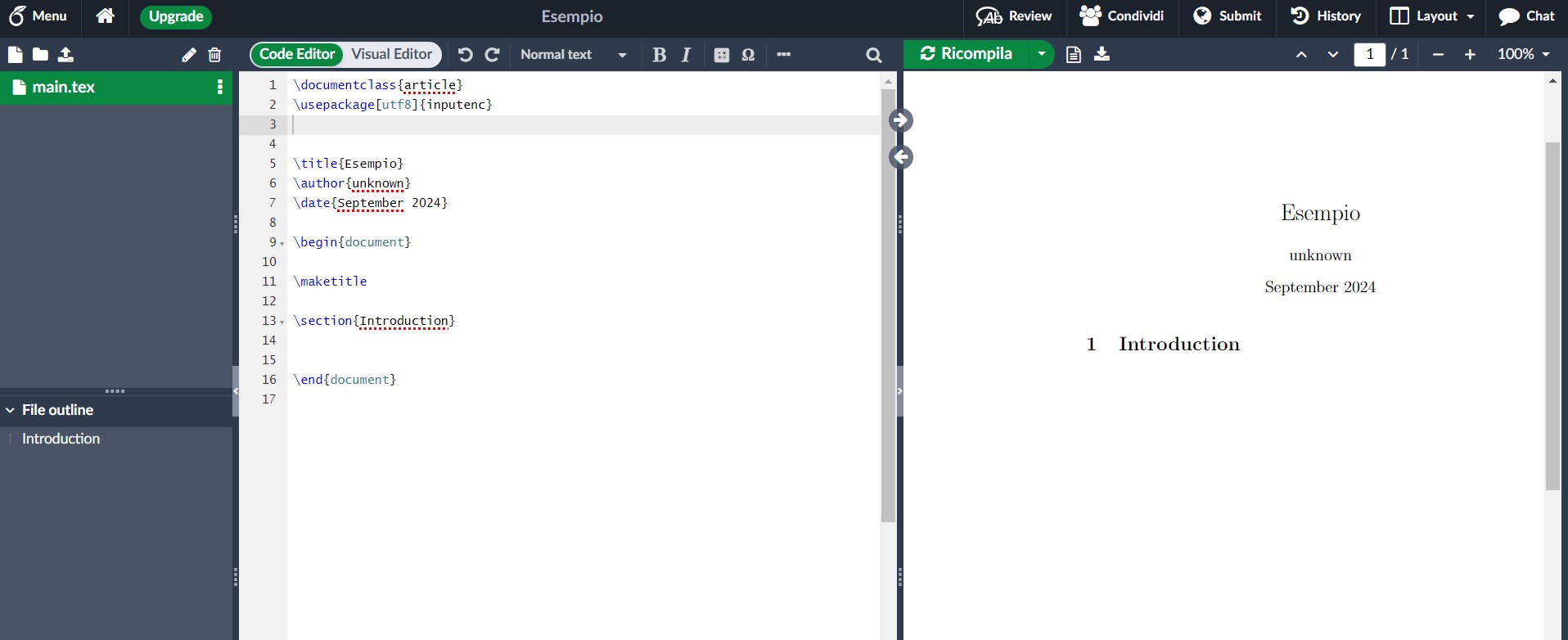
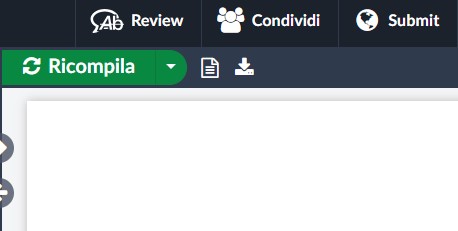
Quando inserisci del testo nella colonna centrale o la struttura del documento tramite delle modifiche apportate al codice, per visualizzare graficamente il risultato di queste modifiche sul documento che stai generando, basta cliccare su ‘Ricompila’ e il documento sulla destra verrà aggiornato.
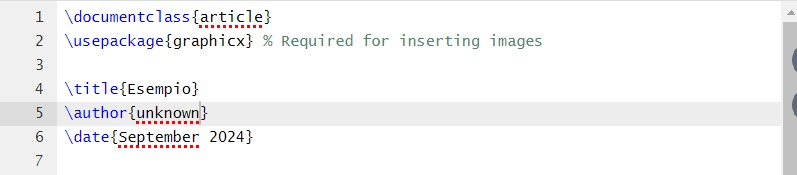
Concentriamoci adesso sulla struttura del file che è determinata dalle poche righe di codice presenti nella colonna centrale. Il codice presente prima della riga \begin{document} costituisce il preambolo del documento e consente di configurare la lingua, il tipo di documento, il titolo, la data e in generale le proprie preferenze per la creazione del documento.
Una volta definite queste impostazioni iniziali, il file vero e proprio sarà contenuto tra le righe \begin{document} e \end{document}.
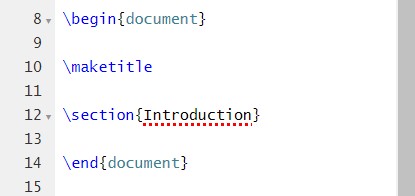
All’interno di queste due righe di codice che definiscono l’inizio e la fine del documento, è possibile creare sezioni, subsezioni, sub-subsezioni, eccetera.
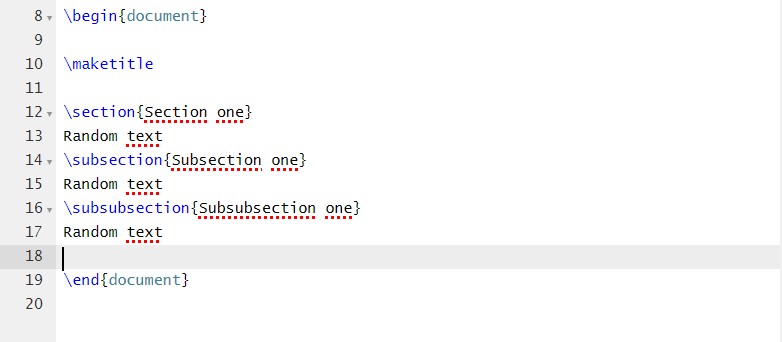
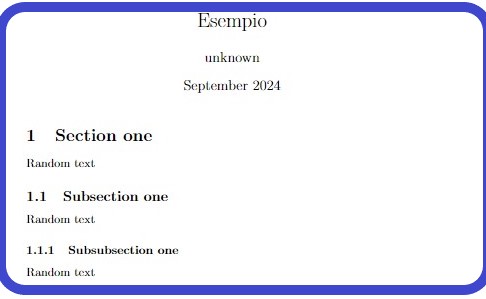
Nel documento che viene generato, le sezioni, subsezioni e sub-subsezioni saranno numerate differentemente:
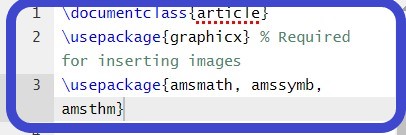
Adesso vedremo come scrivere formule matematiche su Overleaf. In primo luogo, è necessario aggiungere nel preambolo un’altra riga \usepackage{} e all’interno delle parentesi graffe dobbiamo inserire i seguenti pacchetti: amsmath, amssymb and amsthm. Questi pacchetti ci forniranno l’accesso ai comandi per le equazioni e ai simboli di cui avremo bisogno.
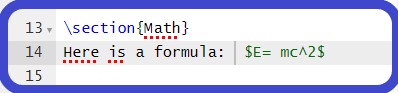
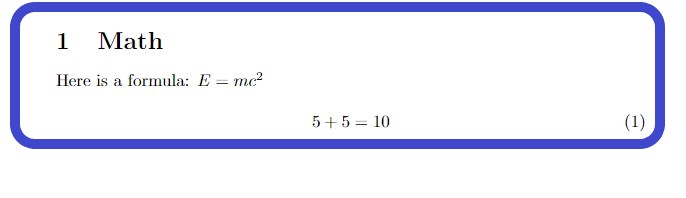
Per scrivere una formula matematica all’interno della stringa di testo, dobbiamo scriverla tra due simboli del dollaro ($$):

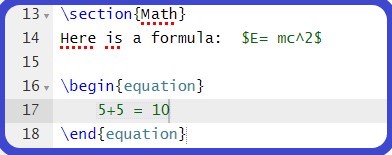
Per aggiungere un’equazione al di fuori della riga di testo, è necessario inserirla all’interno di un ambiente che puoi aprire con la riga \begin{equation} e chiudere con la riga \end{equation}. Le equazioni vengono numerate automaticamente, in modo tale che sia possibile riferirsi ad esse più avanti nel documento senza doverle necessariamente riscrivere.
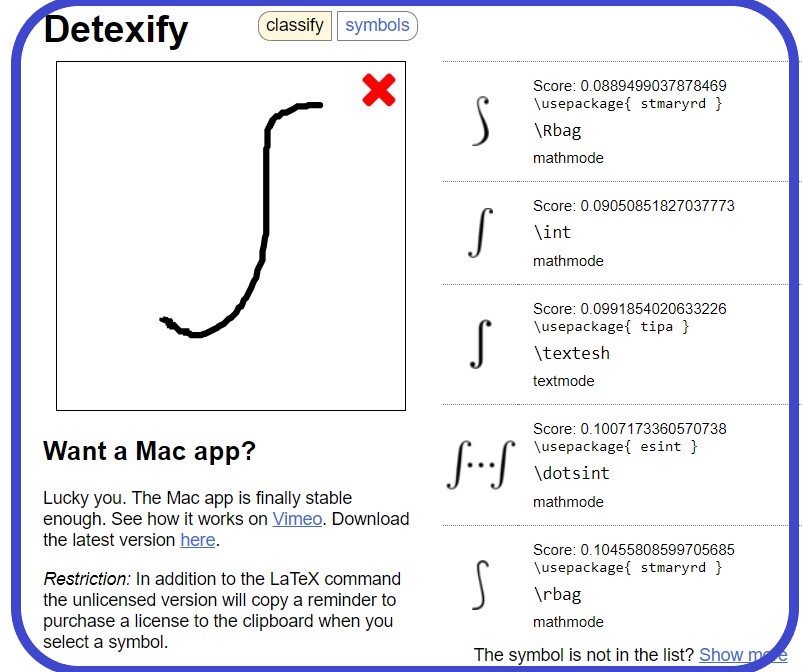
Non essendo possibile approfondire in questa sede la scrittura di equazioni più complesse o l’inserimento di simboli, ti suggeriamo di consultare la documentazione online di Overleaf per eventuali approfondimenti. Come strumento di supporto ti segnaliamo anche il sito gratuito Detexify ove è presente un riquadro in cui è possibile disegnare l’equazione o il simbolo che vuoi scrivere e un algoritmo cercherà di comprendere ciò che stai cercando di esprimere, aiutandoti a capire come scriverlo in LaTeX.
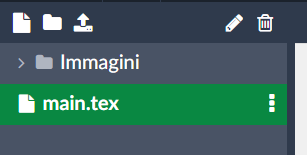
Per inserire delle immagini all’interno del documento, in primo luogo devi creare una nuova cartella, che potrai denominare ‘Immagini’ nella colonna di sinistra.
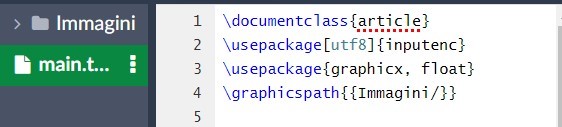
Devi poi aggiungere alcune righe al preambolo. Innanzitutto, devi aggiungere i pacchetti graphicx e float. In secondo luogo, devi specificare dove sono immagazzinate le immagini, ovvero indicare in quale cartella queste ultime sono salvate.
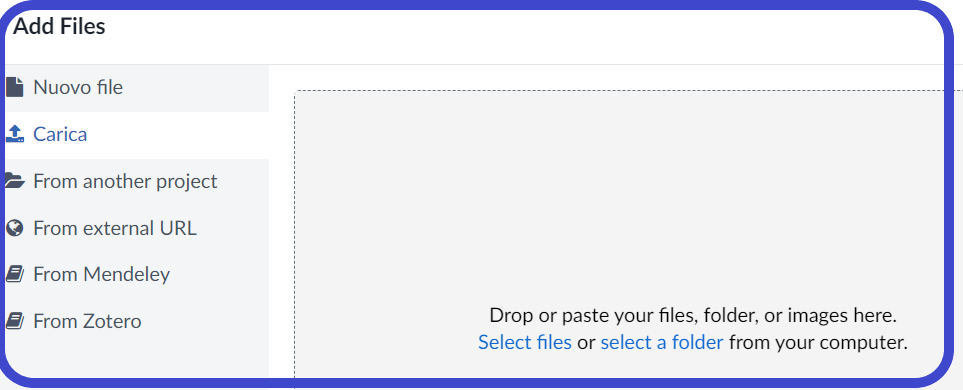
Per caricare un’immagine nella cartella, clicca su ‘Carica’ nella colonna di sinistra e aggiungi il file alla cartella.
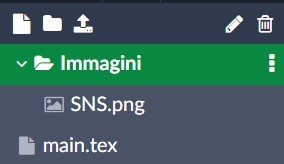
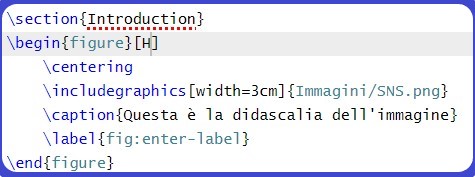
Ogni immagine deve essere inserita in un ambiente che viene aperto con la riga \begin{figure} e chiuso con la riga \end{figure}. Accanto a \begin{figure} va poi aggiunta tra parentesi quadre una H maiuscola; ciò migliora il posizionamento dell’immagine all’interno della pagina. I comandi per formattare l’immagine sono in parte predefiniti da Overleaf. Per completare la formattazione, devi aggiungere le seguenti informazioni: inserire del testo all’interno delle parentesi graffe di \caption{} se vuoi aggiungere una didascalia all’immagine; specificare tra parentesi quadre dopo \includegraphics la larghezza desiderata dell’immagine. Il nome del file deve invece essere specificato tra parentesi graffe sempre dopo \includegraphics{}.

Come specificare la formattazione del documento (grandezza del foglio, margini, spazi, indentazione, ecc.)?
Queste specifiche devono essere aggiunte nel preambolo iniziale. Il pacchetto geometry (\usepackage{geometry}) consente di configurare la dimensione del foglio e i margini del documento. Tra parentesi quadre, posizionate prima delle parentesi quadre, è possibile specificare diversi parametri:
- letterpaper imposta la dimensione del foglio su 8.5 x 11 pollici;
- top specifica il margine superiore;
- bottom specifica il margine inferiore;
- left specifica il margine sinistro;
- right specifica il margine destro;
- heightrounded arrotonda l’altezza del testo in modo che il numero di righe per pagina sia un numero intero.
La riga \setlength{\baselineskip}{1.5cm} consente di regolare l’intelinea del documento, che in questo caso viene fissata a 1.5 cm.
La riga \setlength{\parindent}{0pt} serve invece a regolare l’indentazione dei paragrafi, la quale, essendo in questo caso impostata a 0 punti, fa sì che i paragrafi non abbiano un rientro all’inizio.
Infine, la riga \setlength{\parskip}{0.5cm} consente si impostare la spaziatura tra i paragrafi, che in questo caso è fissato a 0.5 cm.
